Обновление циферблата Apple Watch: как изменить и настроить под себя
Обновление циферблата Apple Watch — это не просто смена картинки на экране. Циферблат определяет, какую информацию вы видите каждый день: погоду, активность, календарь, пульс или уведомления. В последних версиях watchOS возможности персонализации стали шире: появились новые стили, гибкая настройка усложнений и расширенные параметры цвета и шрифтов.
Что означает обновление циферблата Apple Watch
Под обновлением обычно подразумеваются три сценария:
- установка нового циферблата после обновления watchOS
- изменение дизайна и стиля текущего оформления
- настройка усложнений (мини-виджетов)
После системного обновления Apple часто добавляет новые варианты оформления — анимационные, спортивные, минималистичные или информационные. Однако даже без обновления системы вы можете изменить внешний вид часов за несколько секунд.
Как изменить циферблат прямо на часах
Самый быстрый способ — через экран Apple Watch.
Пошаговая инструкция:
- Нажмите и удерживайте текущий циферблат.
- Проведите пальцем влево или вправо, чтобы выбрать другой вариант.
- Нажмите «Изменить», чтобы настроить цвет, стиль и усложнения.
- Подтвердите выбор.
Этот способ удобен, если нужно быстро сменить стиль — например, с делового на спортивный.
Как обновить циферблат через iPhone
Более детальная настройка доступна в приложении «Watch» на iPhone.
- Откройте приложение Watch.
- Перейдите в раздел «Галерея циферблатов».
- Выберите понравившийся вариант.
- Настройте цвет, шрифт и усложнения.
- Нажмите «Добавить».
Через iPhone удобнее настраивать сложные циферблаты с большим количеством информационных блоков.
Новые возможности в последних версиях watchOS
С каждым обновлением система расширяет функциональность.
Основные изменения последних версий:
- Расширенные цветовые палитры.
- Интерактивные анимации.
- Улучшенные усложнения с быстрым доступом к приложениям.
- Поддержка динамических циферблатов с изменением в течение дня.
- Возможность делиться циферблатами с другими пользователями.
Некоторые новые стили становятся доступны только после обновления системы, поэтому если вы не видите новых вариантов — проверьте наличие обновлений watchOS.
Какие бывают типы циферблатов Apple Watch
Apple предлагает несколько категорий оформления:
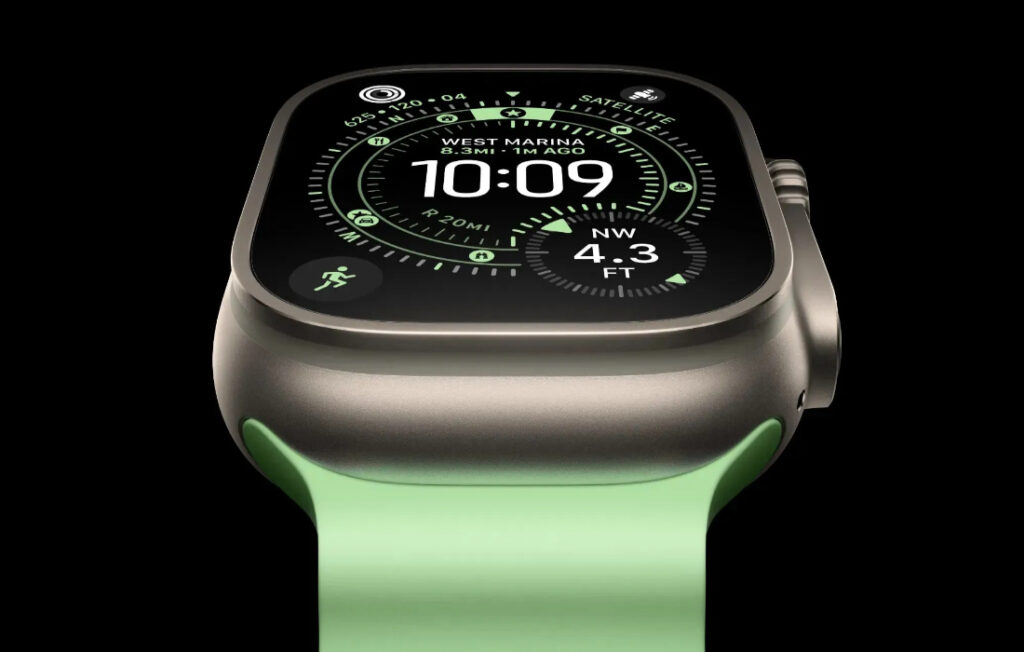
Информационные
Подходят для работы и активного графика. Позволяют вывести:
- календарь
- погоду
- уровень заряда
- показатели активности
Минималистичные
Фокусируются на времени и лаконичном дизайне. Подходят для повседневного использования.
Спортивные
Подчёркивают показатели тренировок и активности.
Анимационные и художественные
Созданы для визуального эффекта и персонализации.
Как правильно настроить усложнения
Усложнения — это маленькие блоки информации на циферблате. Именно они делают часы функциональными.
Вы можете добавить:
- Погоду
- Пульс
- Уровень заряда батареи
- Календарь
- Таймер
- Активность
Важно не перегружать экран. Слишком большое количество усложнений ухудшает читаемость.
Частые проблемы при обновлении циферблата
Иногда пользователи сталкиваются с трудностями:
- Новый циферблат отсутствует в галерее. Убедитесь, что на часах установлена актуальная версия watchOS, а на сопряженном смартфоне — последняя версия iOS. Часто новые визуальные стили становятся доступны только после завершения процесса обновления обоих устройств.
- Усложнение (виджет) не обновляет данные. Проверьте настройки конфиденциальности в приложении «Настройки» на iPhone. Многим сторонним программам требуется отдельное разрешение на фоновое обновление контента и доступ к данным (здоровье, местоположение или календарь) для корректного вывода информации на экран.
- Циферблат самопроизвольно сбрасывается или меняется. Подобная ситуация обычно возникает в момент фоновой синхронизации данных с облачным хранилищем или сразу после установки системных патчей. Также стоит проверить настройки «Фокусирования»: при активации определенных режимов (например, «Работа» или «Сон») система может автоматически переключать экран на заранее заданный вариант.
- Низкая скорость загрузки новых стилей. Если оформление долго не появляется на часах после добавления через смартфон, попробуйте перезагрузить оба гаджета или кратковременно включить и выключить авиарежим для сброса беспроводного соединения.
Как сделать Apple Watch действительно персональными
Обновление циферблата Apple Watch — это возможность адаптировать часы под ваш стиль жизни. Для работы удобнее использовать информационные варианты с календарём и напоминаниями. Для тренировок — спортивные с быстрым доступом к активности. Для повседневной жизни — лаконичные или художественные оформления.
Экспериментируйте с цветами, усложнениями и стилями. Вы можете создать несколько вариантов и переключаться между ними в течение дня — это занимает буквально пару секунд.
Итог: стоит ли менять циферблат регулярно
Смена циферблата — простой способ сделать Apple Watch удобнее и полезнее. На быстродействие это не влияет, зато комфорт использования меняется заметно. Если давно ходите с одним дизайном — стоит попробовать что-то новое: обновить внешний вид, добавить нужные виджеты и настроить экран под свои текущие задачи и привычки.
Apple Watch — это личный помощник на запястье, и именно циферблат делает его таким, каким он вам нужен каждый день.